2016年4月14日木曜日

ブログ記事に見出しをつける

みなさん、こんにちは。


当ブログではいままで記事を書くにあたって記事内に見出しを特につけたりすることはありませんでした。
いろいろなブログの書き方的なページを見てみるとSEO的にどうなのかは微妙な所ですが、やはり見出しは付けたほうが良いようです。

見出しをつけた方が読者は読みやすいからです。

見出しをつけると記事の構成がまとめやすいので書きやすくなるとの話もあります。
タイプしながら内容考えているような自分には、見出しを考えて記事の構成を考える習慣が必要なのかもしれません。


さて、Bloggerで見出しをつける場合は下の画像のように入力画面で見出し内容を選択できます。


これをHTML入力画面で確認すると

<h2>見出し</h2>
<h3>小見出し</h3>
<h4>準見出し</h4>

とh2タグからh4タグまでが見出しとして使用されているのがわかります。


一方、当ブログ内で現在どのように見出しタグが使用されているかソース表示をして調べてみました。

<h2 class='date-header'><span>2016年4月13日水曜日</span></h2>
<h2 class='title'>徒然草検索</h2>
<h2 class='title'>言語設定</h2>
<h2 class='title'>徒然草のフィードを購読する</h2>
<h2>自己紹介</h2>
<h2>ブログ アーカイブ</h2>
<h2>ラベル</h2>
<h2 class='title'>スポンサードリンク</h2>
<h2 class='title'>Amazon 売行きBEST3</h2>
<h2 class='title'>楽天グループお勧め商品</h2>
<h2>徒然草 お勧め記事 BEST5</h2>

<h3 class='post-title entry-title' itemprop='name'>
<a href='http://hro-blog.blogspot.jp/2016/04/blog-post_13.html'>ゆっくり寝ていたいけど&#12289;仕事に出かける</a>
</h3>
<h3 class='post-title entry-title' itemprop='name'>
<a href='http://hro-blog.blogspot.jp/2016/04/blog-post_18.html'>ゆっくり寝ていたいけど&#12289;釣りにでかける</a>
</h3>
<h3 class='post-title entry-title' itemprop='name'>
<a href='http://hro-blog.blogspot.jp/2016/04/blog-post_53.html'>ゆっくり寝ていたいけど&#12289;桜を見に出かける</a>
</h3>
<h3 class='post-title entry-title' itemprop='name'>
<a href='http://hro-blog.blogspot.jp/2016/04/blog-post_10.html'>いきなりビリヤードのゲーム画面が表示される&#65281;&#65281;ウィルス&#65281;&#65311;</a>
</h3>
<h3 class='post-title entry-title' itemprop='name'>
<a href='http://hro-blog.blogspot.jp/2016/04/postfix.html'>postfixで送信メールを転送する</a>
</h3>
<h3 class='post-title entry-title' itemprop='name'>
<a href='http://hro-blog.blogspot.jp/2016/04/blog-post.html'>本当のやさしさとは</a>
</h3>
<h3 class='post-title entry-title' itemprop='name'>
<a href='http://hro-blog.blogspot.jp/2016/03/blog-post_27.html'>日立の梅&#12288;あんず&#12288;桜&#12288;そして菜の花</a>
</h3>

h2タグは投稿記事の日付やガジェットのタイトルに使用されています。
h3タグは投稿記事のタイトルに使用されています。

記事内で使用する見出しタグは階層から考えていくとh4タグを使用することになります。
見出しタグの階層とは下記のように

<h1>--</h1>
<h2>---</h2>
<h3>---</h3>
<h3>---</h3>
<h2>---</h2>
<h3>---</h3>
<h4>---</h4>
<h4>---</h4>
<h3>---</h3>
<h2>---</h2>

h1の次に来るのはh2、h2の後に来るのはh3というように順番を守らなければいけません。

h1がブログタイトル「徒然草」、h2が記事投稿日、h3が投稿記事タイトルとなっていますので記事内の見出しはh4の準見出しを使用するのが順当です。

Bloggerの入力画面ではh2から記事内に設定できますが、h2とh3は使用を控えたほうが良いようです。(SEO的には・・・・)


作成画面で自動で作られる準見出しは、デザイン的に見た目があまり芳しくありません。
CSSを使用してカスタマイズしたいと思います。

h4タグ自体はBloggerの投稿記事内のコメントの部分にも使用されているので、h4タグ自体は変更せずにCSSを設定してh4タグにclassとして適用していきます。


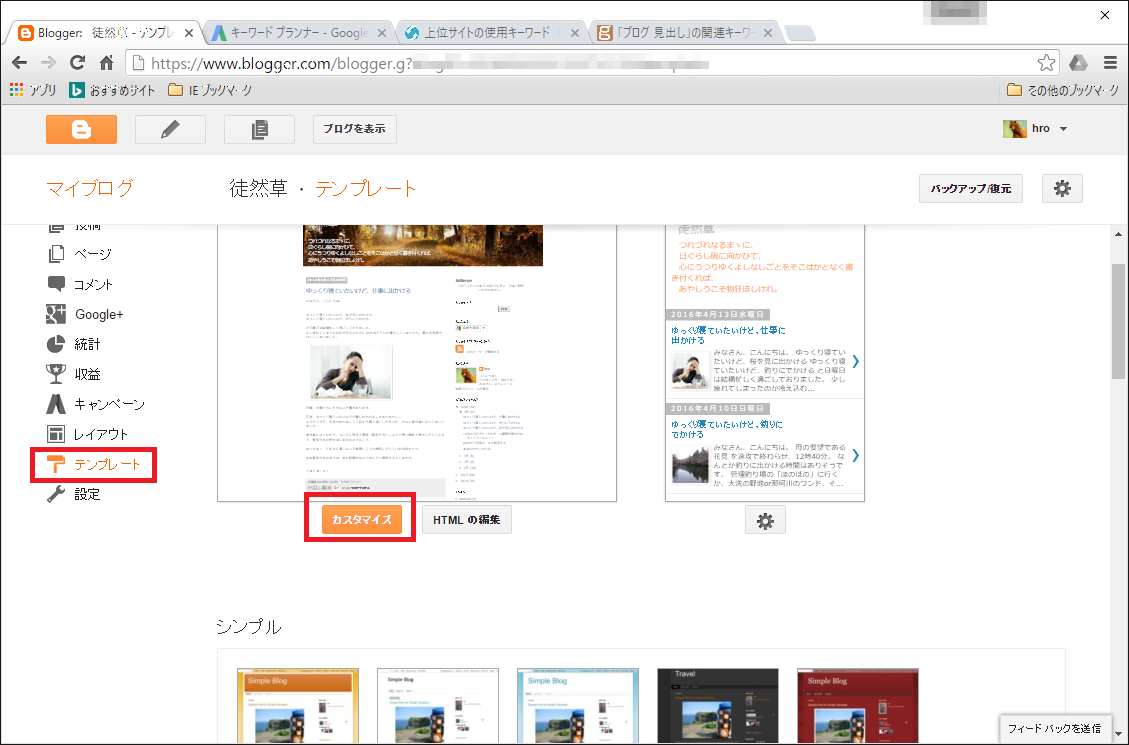
テンプレート→カスタマイズと進み


上級者向け→CSSを追加 と進みます。

以下を、カスタム CSS 追加 の欄に加て、ブログに適用をクリックします。

.h4style{
 font-size: 18px;
 font-weight: normal;
 margin: 5px 0;
 padding: 5px 0 5px 10px;
 background: #eee;
 border-top: 1px #777 solid;
 border-bottom: 1px #777 solid;
 border-left: 8px #777 solid;
 border-right: 1px #777 solid;
}

HTML入力画面で

<h4 class='h4style'>見出しデザインを変更する</h4>

と入力します。

以下が入力例です。

見出しデザインを変更する


見栄え良く表示されているでしょうか。


次回からはキチンと見出しを作成して記事を書きたいと思います。


ではでは~☆ミ

2016年4月10日日曜日

いきなりビリヤードのゲーム画面が表示される!!ウィルス!?

みなさん、こんにちは。


OKWAVEというQ&Aサイトを閲覧していたら、いきなりこんな画面がポップアップしました。

いきなりビリヤードのゲーム画面

え!?
ウィルス、アドウェアにやられた?


いきなりビリヤードのゲーム画面が開いて、どうやら無料のゲームサイトに誘導されてしまうようです。

いろいろ調べてみるとOKWAVE以外のサイト(ニコ動とか)でも発生している模様です。
正体はマウスオーバー広告でした。

ウィルスではないようなので、まずは一安心。

マウスポインタが広告上を通過するだけで表示されるそうですが、ユーザーの意図しない動きとなるため迷惑このうえない広告です。


このような広告を掲載しているOKWAVEに怒りを覚え、このような広告を出している広告主に反感を感じ、このような広告方法を実行している広告代理店に憎しみを持ちました。


いったいだれがこんな広告方法が許されると考えたのでしょうかねぇ。

結構名の通った企業もマウスオーバー広告を出しているようですが、おそらく広告主はマウスオーバー広告だという認識がなく、広告代理店まかせの場合が多いのではないかと思います。


ウィルスかとドキリとしたり、閲覧していたページから変なページに飛ばされたり、原因調べたりとかいろいろと被害を被ったのでだれぞに被害を請求したい気分です。

これを機に広告ブロックの導入を検討する人が増えるだろうなぁ。


広告主や広告している製品、広告を掲載しているサイトに対して反感をもってしまうマウスオーバー広告、さすがに逆効果と判断されたのか最近は減る傾向です。


以下一読ください。
・「御社のマウスオーバー広告がウザいんですけど」と聞いてみた


ではでは~☆ミ

2016年4月8日金曜日

postfixで送信メールを転送する

みなさん、こんにちは。


受信メールを転送する方法はよくみかけますが、送信メールを転送する設定はあまりポピュラーでないようです。

まぁ、自分の送ったメールが送信先メールアドレス以外にも送信されるのは、あまり好ましい状態とはいえませんから当然といえば当然でしょうね。

しかし、会社の代表メールアドレスにきたメールの自社担当者の返信内容を確認したいという要望も少なからずあるようです。
自社担当者が普通にCcすれば済むことだとは思うのですが・・・・・。


こういった処理をメールサーバ側で自動で行う場合はpostfixではsender_bcc_mapsを使用します。


main.cfに以下1行を追加

debian:/etc/postfix# vi main.cf
・・・・・・省略・・・・・・
sender_bcc_maps = hash:/etc/postfix/sender_bcc


続いてsender_bccを記述します。

debian:/etc/postfix# vi sender_bcc
info@hoge.jp hoge@hoge.jp


これは、info@hoge.jpのメールアドレスより発信されたメールをhoge@hoge.jpにBccでメールを転送します。


続いて、sender_bccをdb化して環境を再読み込みいたします。

debian:/etc/postfix# postmap /etc/postfix/sender_bcc
debian:/etc/postfix# /etc/init.d/postfix reload


これで、info@hoge.jpアドレスより発信されたメールは、自動的にhoge@hoge.jpアドレスにBccされるようになりました。


ここで問題が発生。
Bcc先のメールアドレスが外部ドメインの場合は問題ないのですが、ローカルアドレスの場合2通配送されてしまう現象が発生しました。

postfixのcontent_filterにてメールのウィルスチェックをしているのが原因でした。
postfix→amavis-new→postfixとなるため、Bccへの配送が2回行われてしまうようです。


debian:/etc/postfix# vi main.cf
・・・・・・省略・・・・・・
#amavis-new
content_filter = smtp-amavis:[127.0.0.1]:10024
receive_override_options=no_address_mappings

とmain.cfに、receive_override_options=no_address_mappingsを追加します。


master.cfにも記述が必要です。

debian:/etc/postfix# vi master.cf
・・・・・・省略・・・・・・
127.0.0.1:10025 inet n  -       y     -       -  smtpd
・・・・・・省略・・・・・・
 -o receive_override_options=no_header_body_checks,no_unknown_recipient_checks

と、-o receive_override_options=no_header_body_checks,no_unknown_recipient_checksを追加します。


なお、master.cfのパラメータは複数行に記述できまずが、頭に空白(もしくはタブ)を入れないと続きと認識してくれないので要注意。


送信テストをしてみて、送信先メールアドレスならびにBcc先アドレスで同じメールが受信できていれば成功です。


ではでは~☆ミ

2016年3月20日日曜日

DOS窓よりFTPコマンドでファイルを取得する

みなさん、こんにちは。


前回、前々回とDOS窓よりtelnetを使ってPOPサーバ、SMTPサーバにアクセスしてメールの受信・送信を行ってみました。

今回はDOS窓よりFTPしてみたいと思います。

ffftpやNextFTPなど秀逸なftpクライアントソフトは巷にあふれてますが、DOSからコマンドラインで操作できるとイザという時に大変便利だと思います。(タブン)

まずは前回同様、DOS窓を開きます。
(DOS窓の開き方は「メールトラブルの原因をtelnetで切り分ける」を参照)
C:\Users\>ftp hoge.jp ← ftpコマンドでサーバにアクセス
hoge.jp に接続しました。
220 ProFTPD 1.3.1 Server (Debian) [192.168.1.11]
200 UTF8 set to on
ユーザー (hoge.jp:(none)): hro ← ftpアカウントの入力
331 Password required for hro
パスワード:****** ← パスワードの入力
230 User hro logged in
ftp> ls -la ← ファイル一覧の取得
200 PORT command successful
150 Opening ASCII mode data connection for file list
lists
.
.ssh
.mysql_history
.bashrc
.profile
public_html
.bash_history
.bash_logout
Maildir
..
226 Transfer complete
ftp: 135 バイトが受信されました 0.09秒 1.55KB/秒。
ftp> cd public_html ← public_htmlディレクトリへ移動
250 CWD command successful
ftp> pwd ← 現在のディレクトリを確認
257 "/home/hro/public_html" is the current directory
ftp> ls -la ← ファイルの一覧を取得
200 PORT command successful
150 Opening ASCII mode data connection for file list
mirror
cgi-bin
phpMyAdmin
profile
irc
mystyle.css
.
toppage.htm
index2.htm
index.php
・・・・・・省略・・・・・・
index.htm
exit
..
226 Transfer complete
ftp: 340 バイトが受信されました 0.43秒 0.79KB/秒。
ftp> get index.htm ← index.htmをサーバより取得
200 PORT command successful
150 Opening ASCII mode data connection for index.htm (884 bytes)
226 Transfer complete
ftp: 909 バイトが受信されました 0.00秒 909000.00KB/秒。
ftp> quit
221 Goodbye.

C:\Users>


さて、サーバよりindex.htmは無事ダウンロードできたでしょうか?
確認してみます。


目的のファイルが無事ローカルマシンに転送できました。


途中、以下の画面のようなファイヤーウォールの警告画面がでるかもしれませんが、その際はアクセスを許可してください。


ftpの主なコマンドは以下の通りです。

binary
ファイル転送モードをバイナリモードにします。

cd
サーバの作業ディレクトリを移動します。

delete
サーバのファイルを削除します。

get
サーバのファイルをパソコンに転送します。

ls
サーバのファイルとディレクトリの一覧を表示します。

mkdir
サーバにディレクトリを作成します。

put
パソコンのファイルをサーバに転送します。

pwd
サーバの現在の作業ディレクトリを表示します。

quit
サーバと接続を切断してftpを終了します。

rename
サーバのファイルの名前を変更します。

rmdir
サーバのディレクトリを削除します。


ではでは~☆ミ

2016年3月13日日曜日

TELNET接続でメールを送信する

みなさん、こんにちは。


「メールトラブルの原因をtelnetで切り分ける」でメールの受信サーバ(POPサーバ)にtelnetでアクセスしましたが、送信サーバ(smtpサーバ)も同様にアクセスが可能です。


今回はtelnetでsmtpサーバにアクセスしてメールを送信してみます。
私が契約しているODNのsmtpサーバからメールを発信してみます。


まずは前回同様、DOS窓を開きます。
(DOS窓の開き方は「メールトラブルの原因をtelnetで切り分ける」を参照)
C:\Users>telnet smtp01.odn.ne.jp 587 ← smtpサーバの587ポートを指定(25は最近は使えない所が多い)

220 msrg5111.rgserv.odn.ne.jp ESMTP Service ready
EHLO localhost ← 認証を確認
250-msrg5111.rgserv.odn.ne.jp
250-DSN
250-8BITMIME
250-PIPELINING
250-AUTH=LOGIN
250-AUTH LOGIN PLAIN
250 SIZE 20971520
MAIL FROM:hoge@rio.odn.ne.jp ← メール送信元を入力
250 MAIL FROM:<hoge@rio.odn.ne.jp> OK
RCPT TO:hoge@hoge.jp ← メール送信先を入力
250 RCPT TO:<hoge@hoge.jp> OK
DATA ← データ入力開始
354 Start mail input; end with .
Subject:test ← 件名を入力
this is test ← 本文を入力
. ← .を入力しDATAを終了
250 <56CBB9A5002E06AA> Mail accepted
QUIT ← 終了する
221 msrg5111.rgserv.odn.ne.jp QUIT


ホストとの接続が切断されました。

C:\Users>

これでメールが送信されたハズですが、無事届いていればネットワーク環境、smtpサーバ側には問題がないと判断できますので、トラブっている場合はクライアント側に問題があると考えられます。


メールを受信してみます。


無事、届きました。


SMTPの主なコマンドは以下となります。

HELO クライアントドメイン名
クライアントをメールサーバに認識させる

MAIL FROM: 送信元メールアドレス
送信元をメールサーバに認識させる

RCPT TO: 送信先メールアドレス
送信先をメールサーバに認識させる

DATA
メールのデータ転送を開始する

.
データの先頭に"."のみを入力すると、終了する。

Subject:
データの中に、Subject:でメール件名となる

QUIT
メールの送信を終了する。


ではでは~☆ミ

メールトラブルの原因をtelnetで切り分ける

みなさん、こんにちは。


メールが受信できないなどのトラブルですが、サーバー側、クライアント側、ネットワーク環境、どこに障害が発生しているのかで当然対処方法も変わってきます。

今回はWindowsの機能の「telnetクライアント」というツールを使って原因の切り分けをしたいと思います。

メール受信で最も多く使われているであろうPOPサーバを想定します。


まずはtelnetクライアントというツールをWindowsで使えるようにします。


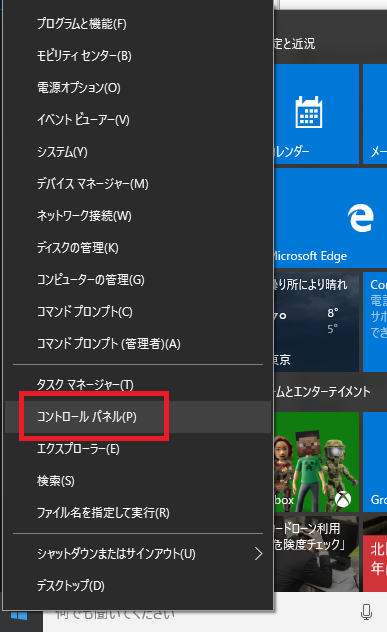
スタートボタンを右クリックし「コントロールパネル」を選択します。


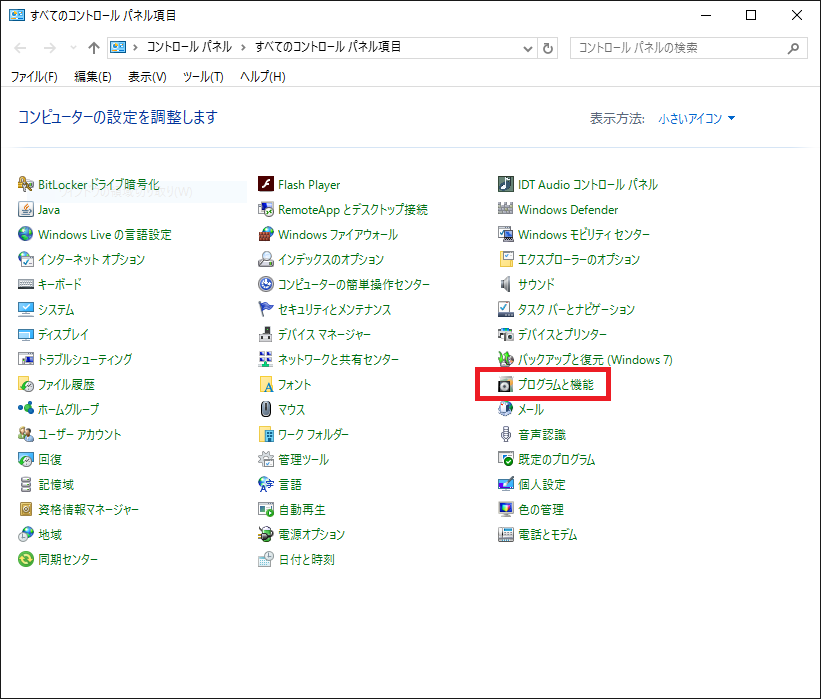
「プログラムと機能」を選択します。


画面の左側にある「Windowsの機能の有効化または無効化」を選択します。


Windowsの機能の画面で「telnetクライアント」を選択して有効化します。


これでtelnetクライアントがWindowsで使用できるようになりました。

telnetクライアントを使用して直接メールサーバ(POPサーバ)にアクセスしてみます。
問題なくアクセスできればサーバー側とネットワーク環境には問題がないと判断できます。


telnetでメールサーバーにアクセスしてみます。

スタートボタンより「すべてのアプリ」→「Windowsシステムツール」→「コマンドプロンプト」と進みDOS窓を開きます。


早速アクセスしてみましょう。

C:\Users>telnet mail.hoge.jp 110 ← POPのポート番号110番を指定する


+OK Dovecot ready.
USER hro ← メールアカウントを入力
+OK
PASS ******** ← POPサーバのパスワードを入力
+OK Logged in.
LIST ← 受信メールの一覧を表示
+OK 245 messages:
1 1208
2 1208
3 1208
・・・・・・省略・・・・・・
241 1208
242 1208
243 1208
244 1037
245 1208
.
STAT ← メールボックスの状況を表示
+OK 245 1525219
RETR 1 ← LISTで表示したメール一覧より1番を表示する
+OK 1208 octets
Return-Path:
X-Original-To: root@hoge.jp
Delivered-To: root@hoge.jp
Received: from localhost (localhost [127.0.0.1])
by debian.hoge.jp (Postfix) with ESMTP id D9AB4316250
for ; Sun, 6 Mar 2016 16:16:08 +0900 (JST)
X-Virus-Scanned: Debian amavisd-new at hoge.jp
Received: from debian.hoge.jp ([127.0.0.1])
by localhost (debian.hoge.jp [127.0.0.1]) (amavisd-new, port 10024)
with LMTP id uup8sI-PBHqk for ;
Sun, 6 Mar 2016 16:16:06 +0900 (JST)
Received: by debian.hoge.jp (Postfix, from userid 0)
id D4DCD31625D; Sun, 6 Mar 2016 16:16:02 +0900 (JST)
From: root@hoge.jp (Cron Daemon)
To: root@hoge.jp
Subject: Cron w3m -dump 'http://free.hogehoge.jp/dnsupdate.php?dn=hoge&pw=******'
Content-Type: text/plain; charset=UTF-8
X-Cron-Env:
X-Cron-Env:
X-Cron-Env:
X-Cron-Env:
X-Cron-Env:
Message-Id: <20160306071602 .d4dcd31625d="" debian.hoge.jp="">
Date: Sun, 6 Mar 2016 16:16:02 +0900 (JST)

Dynamic DO!.jp
SUCCESS: hoge.jp <= [ 222.222.182.121 ]
IP繧「繝峨Ξ繧ケ譖エ譁ー螳御コ・
2016/03/06 16:16:02
[髢峨§繧犠
.
QUIT ← POPサーバの接続を切ります。
+OK Logging out.


ホストとの接続が切断されました。

C:\Users>

メールが表示されました(文字化けしてるけど)ので、サーバ側、ネットワーク環境には問題がないと判断できます。
後はクライアント側の問題を集中的に調べればOKです。


popの主なコマンドは以下の通りです。

USER ユーザ名
受信するメールのユーザ名をメールサーバに認識させる。

PASS パスワード
受信するメールのパスワードをメールサーバに認識させる。

STAT
受信しているメールの件数とバイト数を通知する。

LIST [メッセージ番号]
受信しているメールの番号とバイト数を通知する。

RETR メッセージ番号
指定したメッセージ番号のデータを受信する。

DELE メッセージ番号
指定したメッセージ番号のデータを削除する。

QUIT
メールの受信を終了する。


ではでは~☆ミ

2016年3月6日日曜日

BloggerのCSSをスマホにも適用させる

みなさん、こんにちは。


「BloggerのテンプレートをCSSでカスタマイズする」でブログの表示をカスタマイズしましたが、スマホで表示してみたら変更できていませんでした。

調べてみるとモバイル用のCSSを作成しなければならないようですが、ダッシュボードのテンプレートからもモバイル用の設定が簡単にできるようです。


作業開始前にいろいろ変更することになりそうなので、おかしくなった時にすぐに直せるように、まずは現行のバックアップを作成しておきます。


画面右上の「バックアップ/復元」をクリックします。


「テンプレートをすべてダウンロード」をクリックします。
復元するときは今回ダウンロードしたファイルを「ファイルを選択」より選択して復元します。


では早速作業を開始します。


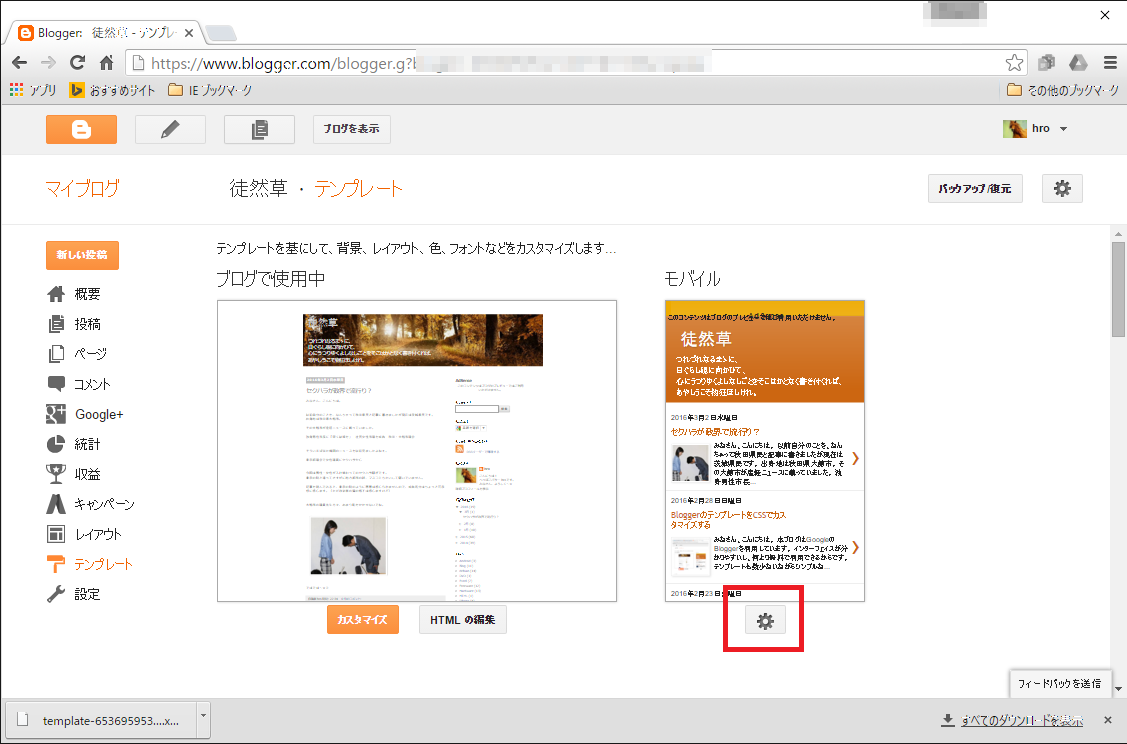
歯車の設定アイコンをクリックします。


「はい。携帯端末でモバイル テンプレートを表示する」が選択されていますので、「モバイルテンプレートを選択」でカスタムを選択します。

カスタマイズ済のPC表示用の設定に近いモバイル用の設定に自動で設定されます。


プレビューを表示して、どう表示されるか確認します。


カスタマイズしたCSSは反映しましたが、ブログの説明文が表示されていません。

正確にはブログの説明文の文字色を白に設定しているため、背景色の白と同化してしまい見えなくなっています。


これはモバイル専用のCSSを設定してブログの説明分の文字色を変更して対応することにしました。
結局CSSを書かないといけないのは残念 orz

手順は「BloggerのテンプレートをCSSでカスタマイズする」で説明した通りですが、まずはHTMLをじっくりみてブログの説明文の部分を探します。

<div class='descriptionwrapper'>
<p class='description'>
<span>&#12288;つれづれなるまゝに&#12289;<br>&#12288;日ぐらし硯に向かひて&#12289;<br>&#12288;心にうつりゆくよしなしごとをそこはかとなく書き付くれば&#12289;<br>&#12288;あやしうこそ物狂ほしけれ&#12290;</span></p>
</div>

上記が該当箇所でした。
<span>タグに文字色を設定するCSSを追加します。
頭に、.moble を加えるとモバイル表示の時のみ適用されるようになります。

/* moble */
.mobile .description span{
color:orange
}

これでスマホでも説明文が読めるようになりました。


ではでは~☆ミ