2015年7月9日木曜日

オーディオCDのコピーを作成する

みなさん、こんにちは


WindowsでオーディオCDのコピーを作成する場合、Windows Media Playerを使ってコピーを作成するのが一般的ですが、今回はCDイメージでコピーしたいと思います。

CDイメージでコピーを作成すると基本的にデータの劣化なくコピーを作成できます。
ただしCDまるまるのコピーですので、曲単位で選曲してオリジナルCDを作成したりはできません。
そういった場合は、Windows Media Playerを使ってコピーを作成します。

Windows Media Playerでのコピーの作成は、また後日にでも書き込みしたいと思います。
(音楽CDをWindows Media Playerでコピーするにて記載)


まずはCDイメージを作成・書き込みができるツール「ImageBurn」をダウンロードしてインストールします。
多分、ココからダウンロードできます。


ImageBurnを起動し、


「Create image file from disk」をクリックします。


「Source」で読み込み元CDドライブを選択します。
「Destination」でイメージ保存先フォルダを指定しますが、オーディオCDの場合、ファイルの種類はBIN Filesを選択してください。

下のほうにあるアイコン画像をクリックして、イメージの作成を開始します。


イメージの作成が終了したらブランクCDを入れて


「Mode」→「Write」を選択してイメージ書き込みモードに変更します。


「Source」で、先ほど作成したImage.binと一緒にできているImage.cueファイルを選択します。
「Destination」は、ブランクCDを入れたCDドライブを選択します。

下のほうにあるアイコン画像をクリックしてイメージファイルをブランクCDに書き込みを開始します。


以上でコピー作業は完了です。


音楽CDからの複製については、個人で視聴を楽しむ目的以外、著作権法上、無断で複製することは禁じられています。
注意して作業をお願いします。


ではでは~☆ミ

2015年7月5日日曜日

Windows7のシステム&データのバックアップを作成する

みなさん、こんにちは


Windows10の無償アップデートの提供が近づいてまいりました。
しかし、いろいろ問題がありそうな情報もあります。

アップデートで不具合が発生しても、いつでも元の環境に戻せるようにバックアップを取っておくことにします。


まずはバックアップの設定を修正してシステムイメージごとバックアップする設定に変更します。
(大容量外付けHDDは必須です。用意しておきましょう)

「メンテナンス」→「バックアップと復元」を起動します。


「設定の変更」をクリックします。


バックアップ先が外付けHDDが選択されているのを確認して「次へ」をクリック


ここで「自分で選択する」にチェックを入れて「次へ」をクリック


データファイルにチェックが入っているのを確認

システムディスクにチェックが入っているのを確認(ローカルディスク(C:))

バックアップ先の外付けHDDが選択されていないのを確認
普通は選択できないはずです。

次のドライブのシステム イメージを含める(S): システムで予約済み、(C:) にチェックを入れる


「設定を保存して終了」をクリック


これで、システムイメージもバックアップされます。


万が一、無償アップデートでOSの起動が不能になってしまい復元もできなくなった場合に備え、ブート可能なDVDを作成しておきます。
(インストールDVD等、ブート可能なメディアがあれば作成は不要)

「メンテナンス」→「システム修復ディスクの作成」を起動


「はい」を選択


DVDドライブにブランクのDVDを入れて「ディスクの作成」をクリック

これでシステム修復ディスクが作成されます。


次は、Windows7のバックアップを作成します。

「バックアップと復元」の画面で


「今すぐバックアップ」をクリック

後はひたすら終了するのを待つのみです。


なお、「システムイメージの作成」でシステムイメージを外付けHDDにバックアップするのも可能です。


こんな感じです。


これでWindows10の無償アップデートの準備も万端です。


ではでは~☆ミ

2015年6月16日火曜日

mailmanでリスト登録者以外からの投稿も配信する

みなさん、こんにちは


メーリングリスト管理プログラムにmailmanを使用しています。
細かな設定が出来るので利用されている方も多いのではないでしょうか。


最近のユーザーはメールアドレスを複数所有している人も多く、転送設定などしてメールを各アドレスでチェック出来るようにしています。

そこで発生するのが、メーリングリストに登録しているアドレス以外からの投稿です。

転送されたアドレスでメールをチェックして、そのまま返信してしまうんですね。

それも急ぎの案件ほどその傾向が多いのです。


自分の持っているアドレスのうち、どのアドレスがメーリングリストに登録されているのか無自覚の場合も多いんですけど・・・・。


管理者に承認メールが流れてくるのも面倒なので、登録メールアドレス以外からも投稿を可能に設定しなおします。
※この設定に変更した場合、スパムが流れると悲惨になります、自己責任でお願いします。


「プライバシー・オプション」→「送信者フィルタ」と進んでいき


「動作が定義されていない非会員からの投稿に対する動作」を承認に変更します。


これでリストに登録していないメールアドレスからもメーリングリストに投稿出来るようになりました。


ではでは~☆ミ

2015年6月8日月曜日

Google Chrome にホームボタンを表示する

みなさん、こんにちは。


Google Chromeを使っていて、ふとホームボタンが無いのに気がつきました。
新しいタブを開けばホームページが表示されますが、結構不便です。
(私のホームページはGoogleです)

ホームボタンを表示する設定に変更いたします。


その前にChromeでは、起動ページとホームページが分けて設定できます。

起動ページ・・・Chrome を起動したときに表示されるページ
ホームページ・・・ホームボタンをクリックすると表示されるページ

IEだとホームページの設定しかなかったハズです。
(後日、スタートアップがあるのを確認)
起動ページが設定できると・・・・・、前回終了ページから続きが表示できるとかってメリットがあるのだろうか?

今回、起動ページは設定しませんけどね(^^;


メニューから「設定」とすすみ


「ホームボタンを表示する」にチェックをいれ、「変更」のリンクをクリックします。

 
アドレスを入力すれば完了です。
 
 
アドレスバーの左側にホームボタンが表示されます。
 
 
ではでは~☆ミ

2015年6月7日日曜日

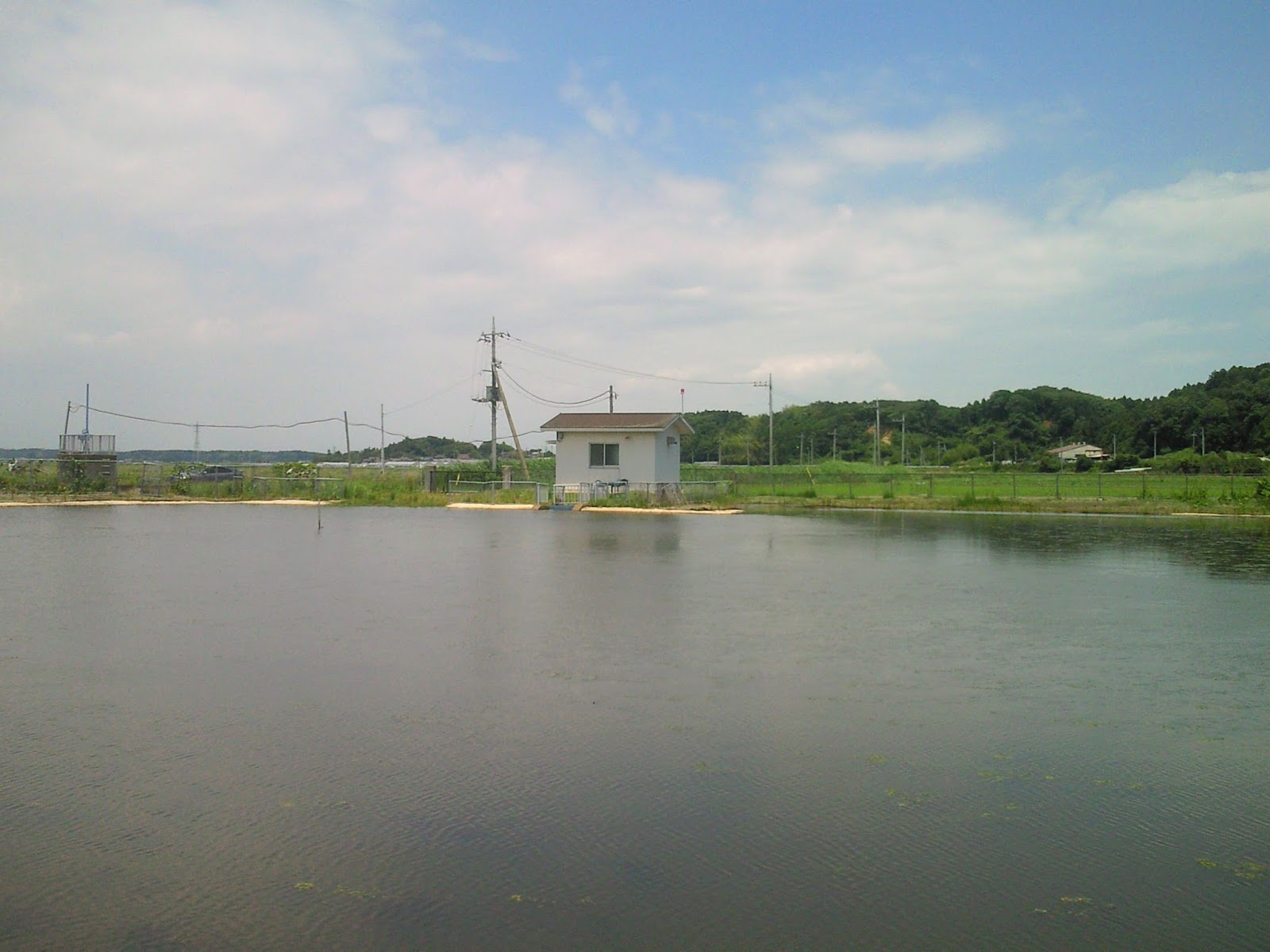
バスフィッシング、大洗野池へ釣行

みなさん、こんにちは。


大洗の野池に釣行してまいりました。


ギルバイト×3、カニバイト×1、コバッチバイト×1。


本日も轟沈です。 orz


ここ数年、バスフィッシングの今までの経験則が通用しません。


この時期には、この野池のポイントをこのルアーでこう攻めて・・・・

今まではイージーに釣れていたのに、去年から苦戦しています。


もう一回、データ収集からやらないとダメなのかな。


茨城のブラックバスは何処にいってしまったのでしょう。


ではでは~☆ミ

2015年6月5日金曜日

Windows 10 Q&A ページが表示できない

みなさん、こんにちは


Windows10の無償アップグレードの予約をするにあたって、MicrosoftのQ&Aページをチェックしようとすると、「We are sorry, the page you requested cannot be found.」と表示されて、Q&Aが表示されないことがあります。


We are sorry, the page you requested cannot be found.


以下の方法でこの現象を回避できます。


1 InPrivate ブラウズ で表示する


IEの「ツール」から「InPrivate ブラウズ」を選択して以下のURLにアクセスする。


これで、Windows10 Q&A ページが表示されました。


もう一つの方法として、Microsoftのページを表示してから以下URLにアクセスしても表示が可能となります。


ではでは~☆ミ

Windows10の無料アップグレードの予約が開始

みなさん、こんにちは。


Windowsアップデートが動いていると思ったら、Get Windows10 アプリ がインストールされていました。


更新プログラムはKB3035583がそのようです。
プロセスはGWX.exeです。


Windows10はドライバ関係がまだ充実していないようなので、アップグレードは暫く様子見したい方は、KB3035583をアンインストールすればGet Windows10 アプリの常駐がなくなります。


何時もは慎重派の私なのですが、今回は人柱覚悟でアップグレードの予約をしてみました。
ノートパソコンなので、画面関係がちょっと心配ですが・・・(^^;


タスクバーの通知領域にある、Get Windows10 アプリをクリックすると


「Windows10を入手する」が起動します。


「無料アップグレードの予約」をクリックして


メールアドレスを入力し「送信の確認」をクリック


これで予約は完了です。


Microsoftより「おめでとうございます。Windows 10 への無償アップグレードのご予約が成立しました」というメールが届くのを待ちましょう。


さて、Windows10にアップグレードしても問題がないか念のためチェックしておきます。

Get Windows10 アプリを起動し


メニューをクリックします。


PCのチェックをクリックします。


デバイスやアプリの診断結果が表示されます。


ただしMicrosoftによると

「すべてのアプリケーションやデバイスの情報を収集することは不可能ですので、互換性に関する問題がすべて表示される保証はありません。」

とのことです。

最終判断は自己責任でお願いします。


私の環境では、Visual Studio 2005 や、Microsoft SQL Management Studio Express が怪しいらしいです。


診断結果より予約の取り消しを判断された場合は、「確認の表示」より予約の取り消しが行えます。


今回は人柱ですので取り消しはせず、7月29日になるのを待ちます。


ではでは~☆ミ